HydroLANDSCAPE 2022: Guia para criar e associar desenhos de conexões corretamente
Autor: Érica Alves da Silva - Data: 22/01/2025Após cadastrar uma conexão, é essencial configurar o desenho que a representará no projeto. Poderá escolher um símbolo já disponível no programa ou criar um novo símbolo personalizado e adicioná-lo ao sistema.
Na dica técnica deste mês, preparamos um passo a passo para cadastrar e associar o desenho de maneira correta.
Utilizando um símbolo já existente no programa
O HydroLANDSCAPE oferece um símbolo pré-definido para cada item de irrigação, mas também permite configurar o desenho de cada item conforme a necessidade.
1- Abra o HydroLANDSCAPE, vá até a aba Conexões, selecione o item que irá modificar o desenho e clique em Configurar Desenho para abrir uma nova janela.
2- Na nova janela, utilize os filtros para facilitar a busca pelo item cadastrado, selecione-o e clique no desenho ao lado, que está associado a essa conexão.
3- Uma janela será aberta com as opções de desenho disponíveis no HydroLANDSCAPE. Selecione a opção desejada, clique em OK e feche a janela.
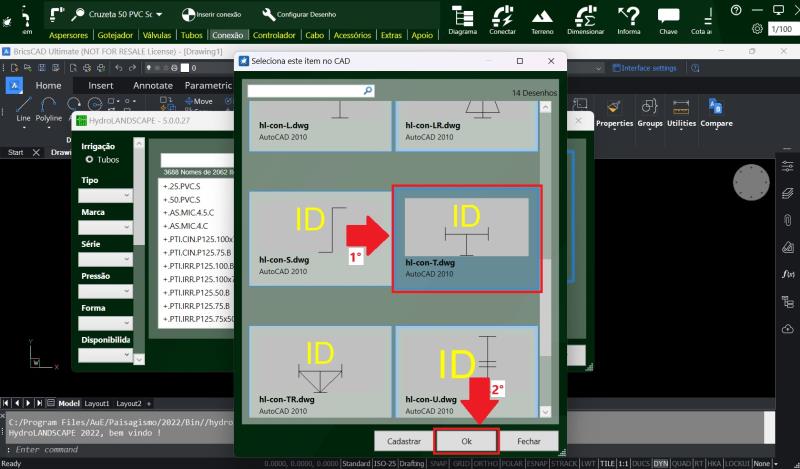
Clique em Inserir Conexão e adicione-a ao seu projeto.
Crie seu próprio símbolo e cadastre-o no sistema
O método mais simples é usar um símbolo existente como base e modificá-lo para a forma desejada
É importante seguir algumas regras ao criar seu desenho:
1-Crie um desenho (planta baixa) com, no máximo, 1 de diâmetro.
2-Utilize o Layer "0" (zero).
3-Configure as coordenadas do ponto de inserção do objeto no CAD, selecionando o desenho e digitando Move na barra de comandos. Em seguida, digite 0,0 e pressione Enter, movendo o centro do desenho para a origem. Caso o desenho não mova é necessário configurar o Dynamic Input como mostrado no vídeo.
4-Use o comando Purge para remover elementos desnecessários do seu desenho.
5-Digite Zoom na barra de comandos e aperte Enter e depois digite E, para aplicar o zoom estendido.
6-Salve o arquivo de desenho no formato AutoCAD 2010/2010LT Drawing (*.dwg).
Incluindo um novo desenho:
1- Na aba Conexões do HydroLANDSCAPE, clique em Configurar Desenho e selecione Cadastrar.
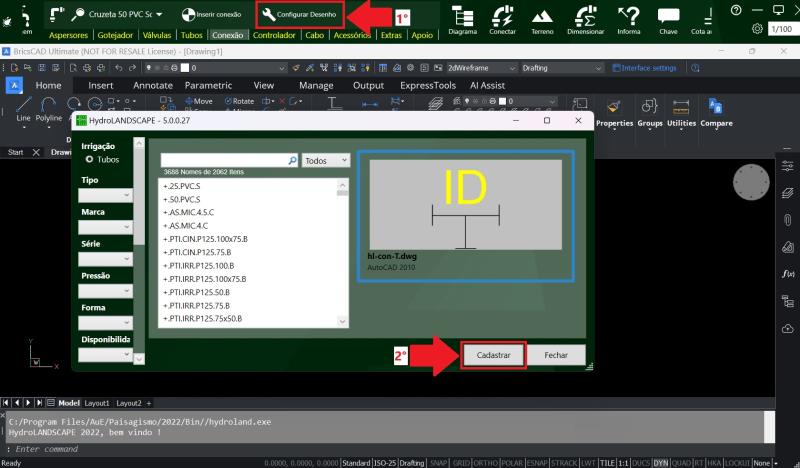
2- Na tela de Cadastrar Desenhos, no canto esquerdo, selecione a categoria do item para o qual deseja inserir um novo desenho. Escolha Conexões e clique em Incluir. Localize o arquivo CAD criado em seu computador e clique em Abrir.
3- Feche a janela de Cadastrar Desenho para associar a conexão ao novo desenho inserido, seguindo o passo a passo mencionado no início desta dica.
Alterando um desenho:
1- Na mesma tela de Cadastrar Desenhos, é possível alterar um desenho já existente. Para isso, basta selecioná-lo e clicar em Alterar.
2- O desenho abrirá no CAD. Faça as alterações desejadas e, em seguida, salve o arquivo com um novo nome, na pasta DWG onde o original já está salvo.
3- Lembre-se de seguir as regras mencionadas anteriormente sobre a configuração do desenho, salvando em AutoCAD 2010/2010LT Drawing (*.dwg). Após salvar o arquivo, as alterações do desenho estarão registradas. Feche a tela de Cadastrar Desenhos e busque o desenho recém-alterado na lista. Clique em OK.
4- Finalmente, insira sua conexão com o desenho desejado.
Vídeo Tutorial:
Veja Também:
HydroLANDSCAPE 2022: Dominando a Ferramenta de Cota Automática
HydroLANDSCAPE 2022: Diga Adeus aos Aspersores Sem Setor!
HydroLANDSCAPE 2022: Encontrando Erros de Dimensionamento com Coordenadas do CAD

Anterior Próximo