CalcLANDSCAPE 2022: Cadastro de novas unidades de medida
Autor: Érica Alves da Silva - Data: 19/03/2026N
este mês vamos aprender a como incluir uma nova unidade para utilizar no cálculo de itens e insumos. Alguns itens existentes no banco de dados podem ser trabalhados com unidades diferentes, dependendo da necessidade do usuário. Além das unidades já cadastradas no sistema, existe a possibilidade de incluir novas opções.
No CalcLANDSCAPE, o adubo NPK está configurado para ser trabalhado em kg. Porém, caso desejemos trabalhar com sacos de 20 kg, será necessário incluir essa unidade no sistema. A seguir, mostrarei o passo a passo de como realizar esse procedimento.
O primeiro passo é abrir o CalcLANDSCAPE e na aba Arquivo clicar no botão Novo para criar um novo arquivo ou em Abrir para acessar um arquivo existente.
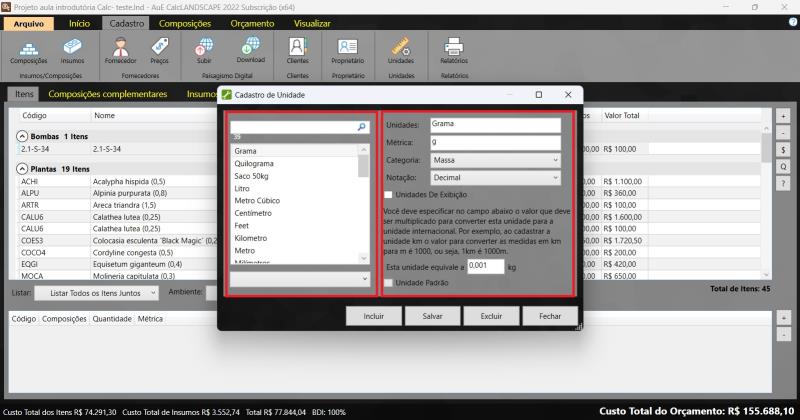
Em seguida, clique na aba Cadastros, localizada na parte superior da tela, como podemos ver na imagem abaixo. Depois disso, clique na opção Unidades.
Será exibida a tela de Cadastro de unidade. Na lateral esquerda estarão listadas as unidades já cadastradas no sistema. Na lateral direita aparecem as informações da unidade, onde incluiremos a nossa nova unidade.
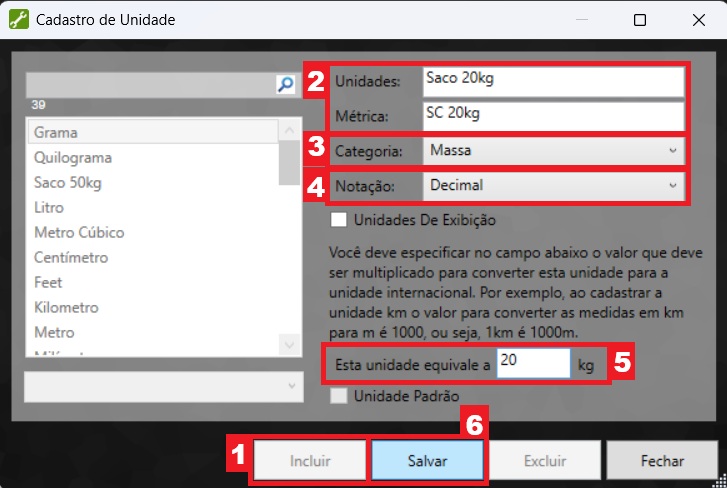
1- Para isso, clique no botão Incluir e preencha os campos com os dados da unidade desejada. Neste exemplo, vamos criar um Saco de 20 kg.
2- Coloque o nome da unidade e o código da métrica. Por exemplo: nome da unidade Quilogramas e código da métrica kg. Neste caso, utilizaremos o nome da unidade Saco 20 kg e código da métrica SC 20.
3- Como estamos trabalhando com peso, a Categoria selecionada deve ser Massa. Lembre-se sempre de escolher a categoria correta antes de preencher o valor equivalente da unidade que está sendo cadastrada.
4- No campo de Notação, definimos se a medida será decimal ou fracional. Neste caso, utilizaremos a notação decimal.
5- Por último, preencha o campo com o valor equivalente dessa medida em quilogramas (kg). Nesse caso, vamos colocar 20kg.
6- Após criar a unidade “Saco 20 kg", clique em Salvar. Também é possível cadastrar outras unidades conforme a necessidade do projeto.
Para utilizar a nova unidade, é necessário inserir novamente o insumo. Na tela de insumos, clique no ícone +.
Irá abrir uma nova janela de Inclusão de componentes, nela selecione o item desejado, neste caso, o Adubo NPK, informe a quantidade e escolha a unidade criada, alterando para Saco de 20 kg. Em seguida, clique em OK.
O item passará a aparecer na lista com a nova unidade, permitindo a inserção do preço correspondente ao saco de 20 kg. Após isso, basta salvá-lo para um fornecedor, se achar necessário.
Também é possível selecionar o adubo cadastrado em kg e, em seguida, clicar no ícone – para removê-lo da lista.
Outra forma de utilizar a nova unidade é criar um novo insumo. Isso é necessário porque, quando o insumo é gerado automaticamente, o sistema mantém a associação com o item original do banco de dados.
Seguindo este exemplo, deve-se criar um novo insumo com as mesmas características do Adubo NPK, alterando apenas a unidade para Saco de 20 kg, e então salvá-lo, seguindo esse passo a passo( Como cadastrar insumos e composições). Após a criação, basta associar esse novo insumo à composição desejada, como nessa dica técnica(Como incluir novas composições). A partir desse momento, na tela de Composições, ao clicar em Gerar insumos, o item aparecerá com a unidade Saco de 20 kg, conforme configurado.
Vídeo Tutorial:
Veja Também:
CalcLANDSCAPE 2022: Como incluir novas composições
CalcLANDSCAPE 2022: Aprimorando seu Relatório de Orçamento com o Reportmanager
CalcLANDSCAPE 2022: Como exportar arquivos do Calc para o Excel

Anterior Próximo