CAD: Como Gerar PDF da prancha de apresentação do projeto
Autor: Nataly Schröder - Data: 06/03/2026No desenvolvimento de projetos técnicos, a etapa de apresentação é tão importante quanto a elaboração do desenho. Uma prancha bem organizada facilita a leitura, a interpretação das informações e a comunicação entre projetistas, executores e clientes. Nesse contexto, a geração de arquivos em PDF tornou-se um padrão amplamente utilizado para o compartilhamento de projetos.
Nos softwares de desenho assistido por computador, como o AutoCAD e o BricsCAD, é possível gerar o PDF diretamente a partir da prancha configurada no layout, mantendo escala, espessuras de linha e qualidade gráfica do projeto. Esse recurso permite enviar arquivos mais leves, padronizados e prontos para visualização ou impressão, sem a necessidade de que o destinatário possua o software de CAD instalado.
Nesta dica técnica, você vai aprender de forma simples como gerar o PDF da prancha do projeto diretamente no CAD, garantindo que o arquivo final mantenha a organização e a qualidade necessárias para apresentação e compartilhamento.
Com o layout aberto, aperte a tecla crtl + p ou escreva print na barra de comando ou ainda, aperte no primeiro botão da aba de comandos superior output. Será aberta a aba que vamos explicar as principais funções a seguir.
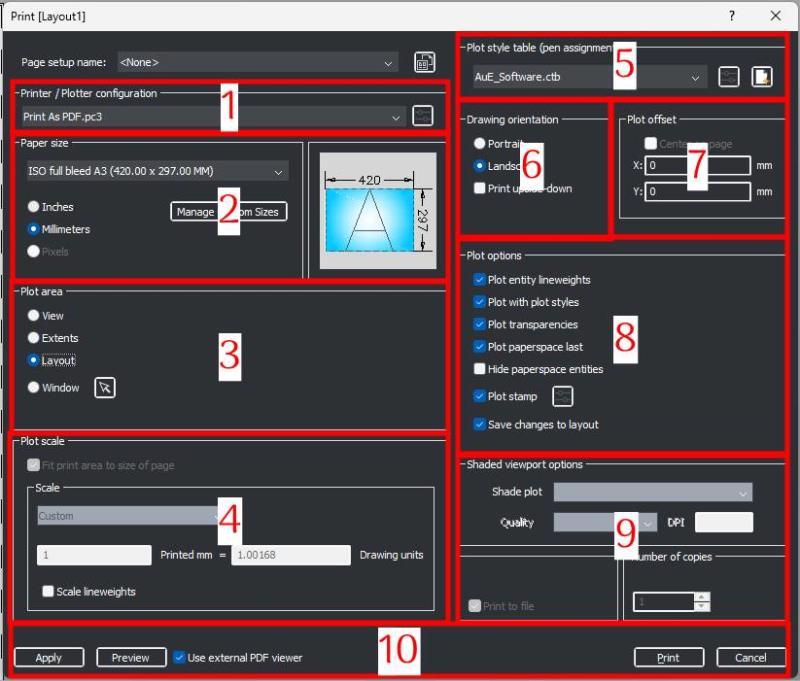
1. Printer / Plotter configuration: nessa área é definido qual será o dispositivo utilizado para gerar a saída do desenho. Ao selecionar Print As PDF.pc3, o CAD entende que a prancha será convertida em um arquivo PDF em vez de ser enviada para uma impressora física. Essa configuração é fundamental para garantir que o projeto seja exportado corretamente no formato digital. Além dessa configuração, você também pode exportar como imagem, por exemplo (.jpeg e .png).
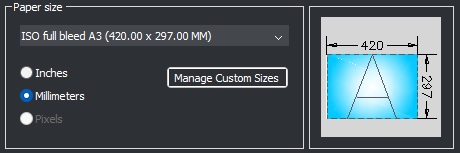
2.Paper size: nessa área é definido o tamanho do papel que será utilizado para gerar o PDF da prancha. É possível escolher formatos padronizados, como A3, além de definir a unidade de medida do documento, como milímetros, polegadas ou pixels (para formato de imagens). Essa configuração deve corresponder ao tamanho da prancha criada no layout para garantir que o projeto seja exportado corretamente.
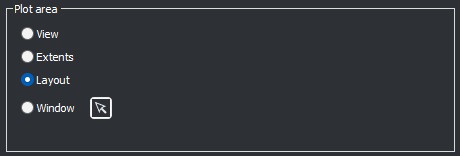
3.Plot area: nessa área é definida qual parte do desenho será gerada no PDF.
View: imprime a vista que foi previamente salva no desenho. Essa opção é útil quando se deseja gerar o PDF exatamente de um enquadramento específico que já foi configurado.
Extents: gera o PDF considerando toda a extensão do desenho, ou seja, todos os objetos existentes no arquivo.
Layout: imprime exatamente o que está configurado na prancha do layout, respeitando margens, carimbo, viewports e escala. É a opção mais utilizada para gerar PDFs de pranchas.
Window: permite selecionar manualmente uma área do desenho, definindo dois pontos para criar uma janela que delimita exatamente o que será exportado no PDF.
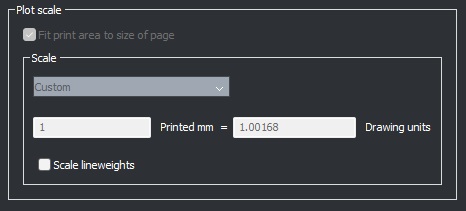
4.Plot scale: nessa área é definida a relação entre o tamanho do desenho no arquivo e o tamanho que ele será impresso ou exportado em PDF. Quando o projeto é montado no Layout, normalmente a escala de plotagem é mantida em 1:1, pois a escala do desenho já é controlada dentro das viewports da prancha. Dessa forma, o PDF será gerado exatamente no tamanho do papel configurado.
As opções de escala são mais utilizadas quando a impressão é feita a partir do Model. Nesse caso, é possível escolher escalas padronizadas, como 1:50, 1:100 ou 1:200, para reduzir ou ampliar o desenho na impressão.
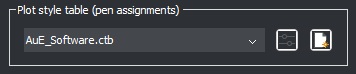
5.Plot style table: nessa área é definido o estilo de plotagem que controla como os objetos do desenho serão representados na impressão ou no PDF. Por meio dessa configuração é possível determinar características como espessura de linhas e cores.
No caso do estilo monochrome.ctb, por exemplo, todas as cores do desenho são convertidas para preto, mantendo apenas as variações de espessura de linha definidas no arquivo de estilo. Essa opção é muito utilizada para gerar pranchas técnicas mais limpas e padronizadas.
No padrão de plotagem da AuE Software, o arquivo CTB segue a organização convencional de trabalho com layers, utilizando as cores dos elementos para controlar a espessura das linhas na impressão. Nesse sistema, as cores principais do desenho correspondem a diferentes espessuras de linha, criando uma hierarquia gráfica que facilita a leitura do projeto na prancha e garante uma apresentação técnica mais clara e padronizada.
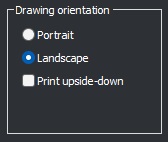
6.Drawing orientation: nessa área é definida a orientação da prancha no momento da geração do PDF. É possível escolher entre Portrait (retrato), quando a folha fica na posição vertical, ou Landscape (paisagem), quando a folha fica na posição horizontal. A escolha deve corresponder ao formato em que a prancha foi montada no layout, garantindo que o desenho seja exportado corretamente e aproveite melhor o espaço do papel. Já o Print upside-down permite imprimir a prancha invertida, ou seja, rotacionada em 180°. Quando ativada, o conteúdo do desenho é gerado no PDF ou na impressão de cabeça para baixo em relação à orientação original. Na maioria dos casos, essa opção permanece desativada.
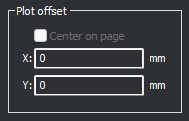
7.Plot offset: nessa área é possível ajustar o posicionamento do desenho dentro da folha no momento da impressão ou geração do PDF. Os valores de X e Y controlam o deslocamento horizontal e vertical do conteúdo em relação às margens do papel. Quando a opção Center the plot está ativada, o CAD centraliza automaticamente o desenho na folha. Caso seja necessário fazer um ajuste manual de posicionamento, essa opção pode ser desmarcada e os valores de offset podem ser alterados para mover o desenho na prancha.
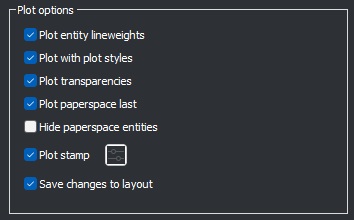
8.Plot options: nessa área são configuradas opções que controlam como os elementos do desenho serão considerados na impressão ou geração do PDF. A opção Plot entity lineweights permite que as espessuras de linha definidas no desenho sejam aplicadas na plotagem. Plot with plot styles utiliza a tabela de estilos de plotagem selecionada, responsável por controlar cores e espessuras das linhas. Plot transparencies habilita a impressão de objetos com transparência, caso existam no projeto. Já Plot paperspace entities garante que os elementos inseridos diretamente no layout, como carimbo e textos, também sejam incluídos na impressão. A opção Plot stamp adiciona um carimbo automático com informações do arquivo, como data e nome do desenho. Por fim, Save changes to layout salva no próprio layout as configurações de plotagem definidas, facilitando o uso dessas mesmas configurações em futuras impressões.
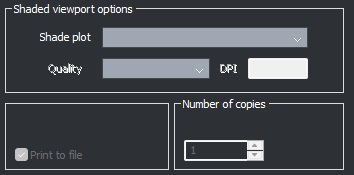
9.Shaded viewport options: essa área controla como as viewports que possuem visualização sombreada ou renderizada serão processadas na impressão ou na geração do PDF. Essas configurações definem a forma como superfícies, sombras e estilos visuais aparecem no resultado final. Esse recurso é útil quando a prancha possui vistas em 3D ou perspectivas e se deseja manter o mesmo estilo visual apresentado no layout.
Na parte inferior da janela de plotagem estão os botões de controle do processo de geração do PDF. A opção Apply aplica as configurações realizadas na janela sem fechar o comando, permitindo salvar os ajustes feitos. Preview exibe uma visualização prévia da prancha, possibilitando conferir se a escala, posicionamento e aparência do desenho estão corretos antes da geração do arquivo. A opção Use external PDF viewer permite abrir o PDF gerado em um visualizador externo ao CAD. O botão Print executa a plotagem, gerando o arquivo PDF ou enviando o desenho para a impressora selecionada. Por fim, Cancel fecha a janela e cancela o processo sem aplicar as configurações realizadas.
Assista ao vídeo tutorial:
Veja também:
CAD: Como alterar teclas de atalho usando o arquivo .PGP
HydroLANDSCAPE 2022: Como exportar uma tabela do CAD para o excel
CAD: como criar e configurar cotas

Anterior Próximo