CAD: Como alterar teclas de atalho usando o arquivo .PGP
Autor: Fernando Alves - Data: 11/02/2026Quando se fala em atalho, já conseguimos imaginar o que a palavra por si só significa: um caminho mais fácil. Sendo assim, podemos afirmar que as teclas de atalho nos programas CAD são uma forma mais rápida e eficiente de projetar, encurtando o tempo gasto pelo usuário em diversas funções e automatizando o processo de trabalho.
A importância da barra de comando
Antes de chegarmos ao assunto exato desta matéria, é importante esclarecer que os comandos CAD são dados pela barra de comando. Por isso, é fundamental que ela esteja sempre ativa e, preferencialmente, fixada na interface.
Como ativar a barra de comando?
Ao trabalhar com os programas da AuE Software, como o AutoLANDSCAPE e o HydroLANDSCAPE, manter a barra de comando fixa garante maior precisão no uso das ferramentas, evitando conflitos entre os programas e possíveis comportamentos inesperados.
De forma padrão, a barra de comando pode ser ativada pelo atalho Ctrl + 9.
Outra maneira é digitando o comando COMMANDLINE na linha de comando do CAD e pressionando Enter.
Interface do CAD com a barra de comando visível e fixada.
Comando CAD × Atalho de comando: qual a diferença?
Antes de falar sobre a alteração dos atalhos, é importante entender a diferença entre comando e atalho de comando, pois esses termos costumam gerar dúvidas, principalmente entre usuários iniciantes.
O comando é a função real executada pelo programa CAD, como LINE, CIRCLE, OFFSET ou INSERT.
Já o atalho de comando é apenas uma abreviação digitada pelo usuário, que chama esse comando de forma mais rápida.
Por exemplo:
LINE é o comando;
L é o atalho que chama esse comando;
Ao digitar o atalho, o CAD consulta o arquivo .PGP e executa o comando correspondente. Ou seja, o atalho não substitui o comando, ele apenas encurta o caminho até ele.
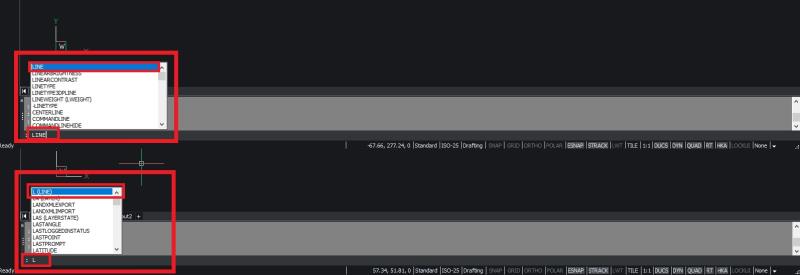
Linha de comando mostrando a digitação de LINE e, logo abaixo, a digitação de L, com o mesmo resultado.
Como alterar os atalhos dos comandos CAD
Nem todo profissional trabalha da mesma forma. Pensando nisso, os programas CAD permitem que as teclas de atalho sejam personalizadas, tornando o fluxo de trabalho mais rápido, prático e adaptado à rotina de cada usuário.
Os programas CAD tratam essa configuração por meio de um arquivo de texto, que pode ser editado e salvo pelo próprio usuário.
Esse arquivo possui a extensão .PGP e funciona como um verdadeiro dicionário de atalhos, informando ao CAD qual comando deve ser executado quando uma determinada tecla ou combinação de letras é digitada.
TOOLS > CUSTOMIZE > EDIT CUSTOM FILE > PROGRAM PARAMETERS (acad.pgp)
O que é (e o que não é) o arquivo .PGP?
O arquivo .PGP é responsável exclusivamente pelos atalhos digitados na linha de comando. Ele permite encurtar nomes de comandos, tornando o uso do CAD mais ágil no dia a dia.
É importante destacar que o arquivo .PGP:
Não cria comandos novos;Não altera menus, botões ou Ribbon;
Não substitui rotinas LISP, macros ou personalizações avançadas;
Ou seja, ele apenas associa abreviações a comandos já existentes no CAD.
Arquivo acad.pgp aberto no Bloco de Notas ou WordPad
Como acessar o arquivo .PGP para edição
Ao acionar o comando de edição, o CAD abrirá automaticamente o arquivo de texto onde estão listados os atalhos de teclado. É nesse local que as alterações devem ser feitas.
Atenção:
Evite cadastrar dois comandos com o mesmo atalho. Caso isso ocorra, apenas um deles será executado, podendo causar confusão durante o uso.
Após finalizar as alterações:
Clique em Arquivo > Salvar > Feche o editor de texto.
Feche e abra novamente o CAD para que as alterações sejam reconhecidas.
Dicas extras
Padronize os atalhos quando trabalhar em equipe
Faça uma cópia de segurança do arquivo .PGP antes de alterá-lo
Utilize abreviações curtas e intuitivasEvite sobrescrever atalhos que já fazem parte do seu fluxo de trabalho
Vídeo Tutorial:
Veja Também:
CAD: como criar e configurar cotas
CAD: Como utilizar o "ODA File Converter" para converter DWG em DXF
LandOFFICE 2022: Como baixar e manter coleções atualizadas

Anterior Próximo